
إضافة SplitMe إلى الشاشة الرئيسية
فتح SplitMe بنقرة واحدة من الهاتف، بلا تنزيل من متجر التطبيقات. يبقى الاتصال بالإنترنت ضروريًا.
اختيار المتصفح والهاتف
يُرجى اختيار المتصفح المستخدَم على الهاتف. على الحاسوب، تُتَّبع هذه الخطوات على الهاتف بدلًا منه.
أولًا، تُفتح في المتصفح المختار الصفحة الرئيسية لـSplitMe أو المجموعة المراد الاحتفاظ بها. ثم تُتَّبع هذه الخطوات في تلك الصفحة.
فتح SplitMeSafari · iPhone / iPad
أمثلة توضيحية مرسومة، لا لقطات شاشة. قد تختلف أسماء القوائم ومواضعها باختلاف إصدار المتصفح ولغة الهاتف.
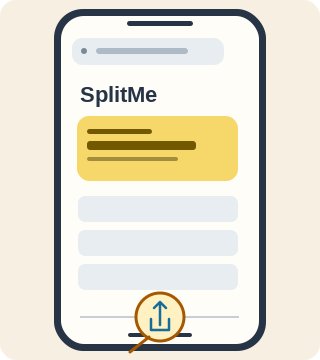
1.فتح «مشاركة»
النقر على زر «مشاركة» (مربع فيه سهم إلى الأعلى). حسب تخطيط Safari، قد يكون في شريط الأدوات أو داخل القائمة.
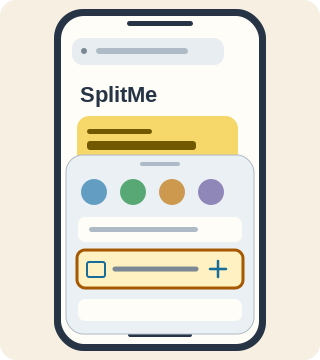
2.إضافة إلى الشاشة الرئيسية
التمرير إلى الأسفل في ورقة المشاركة والنقر على «إضافة إلى الشاشة الرئيسية». إن ظهر خيار «فتح كتطبيق ويب»، يُترك مفعَّلًا.
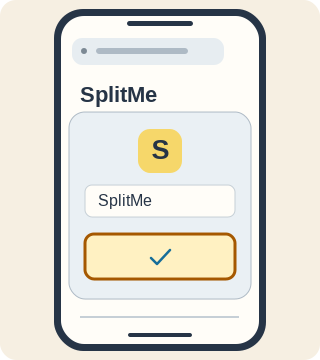
3.التأكيد وفتح SplitMe
إبقاء الاسم SplitMe أو تعديله، ثم النقر على «إضافة» أو «تثبيت» وتأكيد أي طلب آخر. بعدها يُفتح SplitMe من أيقونته الجديدة على الشاشة الرئيسية.
إن غاب أحد الخيارات، يمكن التمرير في القائمة أو ورقة المشاركة وتحديث المتصفح. على iPhone، يمكن تجربة Safari. في متصفح تطبيق دردشة، تُفتح الصفحة أولًا في متصفح الهاتف الكامل.