
SplitMe zum Startbildschirm hinzufügen
Öffne SplitMe mit einem Tippen auf deinem Handy, ohne Download aus einem App Store. Eine Internetverbindung ist weiterhin nötig.
Browser und Handy auswählen
Wähle den Browser, den du auf deinem Handy nutzt. Wenn du am Computer bist, führe diese Schritte auf deinem Handy aus.
Öffne zuerst die SplitMe-Startseite oder die gewünschte Gruppe im ausgewählten Browser. Führe dann diese Schritte auf dieser Seite aus.
SplitMe öffnenSafari · iPhone / iPad
Illustrationen, keine Bildschirmfotos. Bezeichnungen und Positionen können je nach Browserversion und Sprache des Handys abweichen.
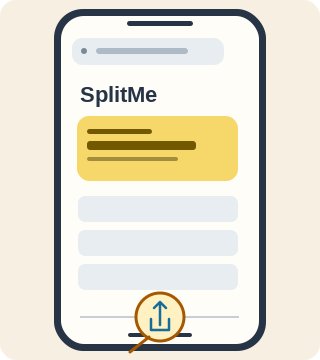
1.Teilen öffnen
Tippe auf Teilen (ein Quadrat mit einem Pfeil nach oben). Je nach Safari-Layout findest du die Taste in der Symbolleiste oder im Menü.
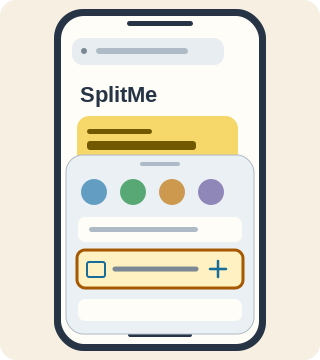
2.Zum Startbildschirm hinzufügen
Scrolle in der Teilen-Ansicht nach unten und tippe auf Zum Home-Bildschirm. Falls angezeigt, lasse Als Web-App öffnen aktiviert.
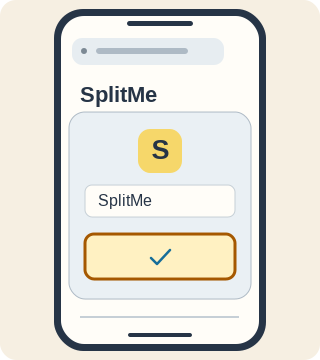
3.Bestätigen und SplitMe öffnen
Behalte oder ändere den Namen SplitMe. Tippe dann auf Hinzufügen oder Installieren und bestätige weitere Abfragen. Öffne das neue SplitMe-Symbol auf deinem Startbildschirm.
Fehlt eine Option, scrolle im Menü oder in der Teilen-Ansicht und aktualisiere den Browser. Probiere auf dem iPhone Safari. Öffne die Seite aus dem Browser einer Chat-App zuerst im normalen Browser deines Handys.