
הוספת SplitMe למסך הבית
פותחים את SplitMe בהקשה אחת מהטלפון, בלי להוריד מחנות האפליקציות. עדיין צריך חיבור לאינטרנט.
בחירת הדפדפן והטלפון
צריך לבחור את הדפדפן שבו משתמשים בטלפון. במחשב, כדאי לבצע את השלבים האלה בטלפון.
קודם פותחים בדפדפן שנבחר את דף הבית של SplitMe או את הקבוצה שרוצים לשמור. אחר כך מבצעים את השלבים האלה באותו דף.
פתיחת SplitMeSafari · iPhone / iPad
דוגמאות מאוירות, לא צילומי מסך. שמות התפריטים ומיקומם עשויים להשתנות לפי גרסת הדפדפן ושפת הטלפון.
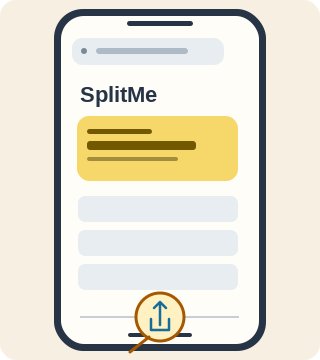
1.פתיחת השיתוף
מקישים על כפתור השיתוף (ריבוע עם חץ כלפי מעלה). בהתאם לפריסה של Safari, הוא יכול להיות בסרגל הכלים או בתפריט.
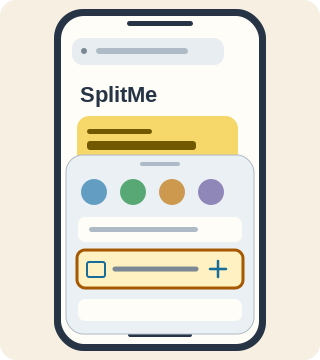
2.הוספה למסך הבית
גוללים למטה בגיליון השיתוף ומקישים על "הוספה למסך הבית". אם מופיעה האפשרות לפתוח כאפליקציית רשת, משאירים אותה מופעלת.
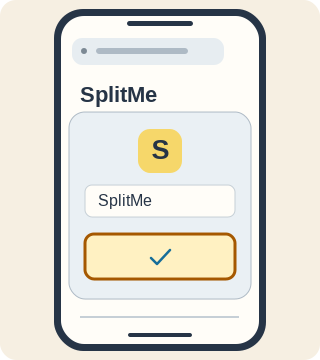
3.אישור ופתיחת SplitMe
משאירים או עורכים את השם SplitMe, מקישים על "הוספה" או "התקנה" ומאשרים כל בקשה נוספת. פותחים את הסמל החדש של SplitMe ממסך הבית.
אם אפשרות חסרה, כדאי לגלול בתפריט או בגיליון השיתוף ולעדכן את הדפדפן. ב-iPhone אפשר לנסות את Safari. בדפדפן של אפליקציית צ׳אט, פותחים קודם את הדף בדפדפן הרגיל של הטלפון.